Видео по настройке
Установите Forkop
Понадобятся роутер с OpenWrt 24.10 или новее, SSH-доступ и минимум 128 МБ ОЗУ. Место во флеш-памяти зависит от сборки ядра. Для рекомендованной сборки base документация указывает около 22 МБ на ARM64. Проверьте свободное место и выберите сборку по официальной таблице. Требования и команда установки Forkop.
- Подключитесь к роутеру по SSH и выполните команду из официальной инструкции. При первой установке выберите сборку ядра.
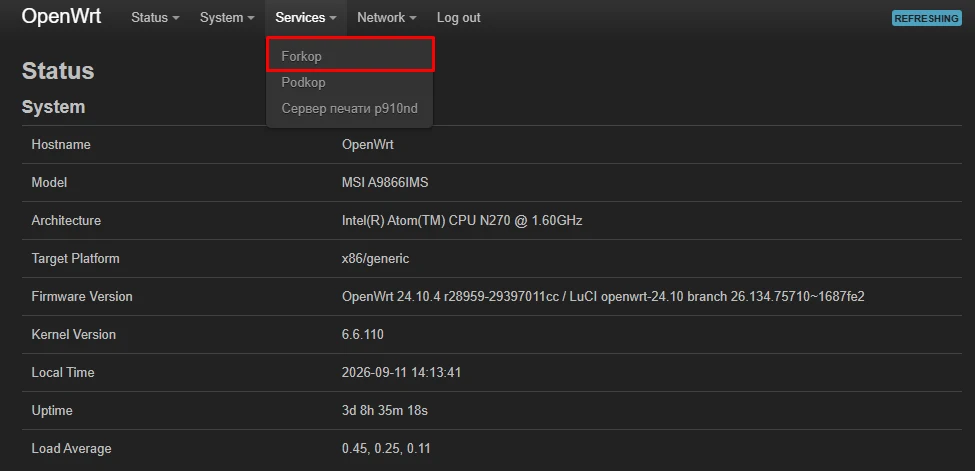
- Когда установка завершится, заново войдите в LuCI, веб-интерфейс роутера. Откройте Services (Службы) → Forkop.
Добавьте подписку VLESS VPS
- В личном кабинете откройте «Подписка» и скопируйте её адрес кнопкой рядом со ссылкой.
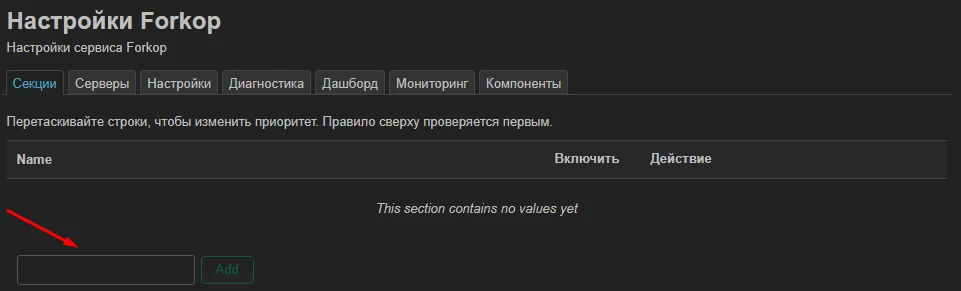
- В Forkop откройте «Секции» и добавьте секцию, например Main.
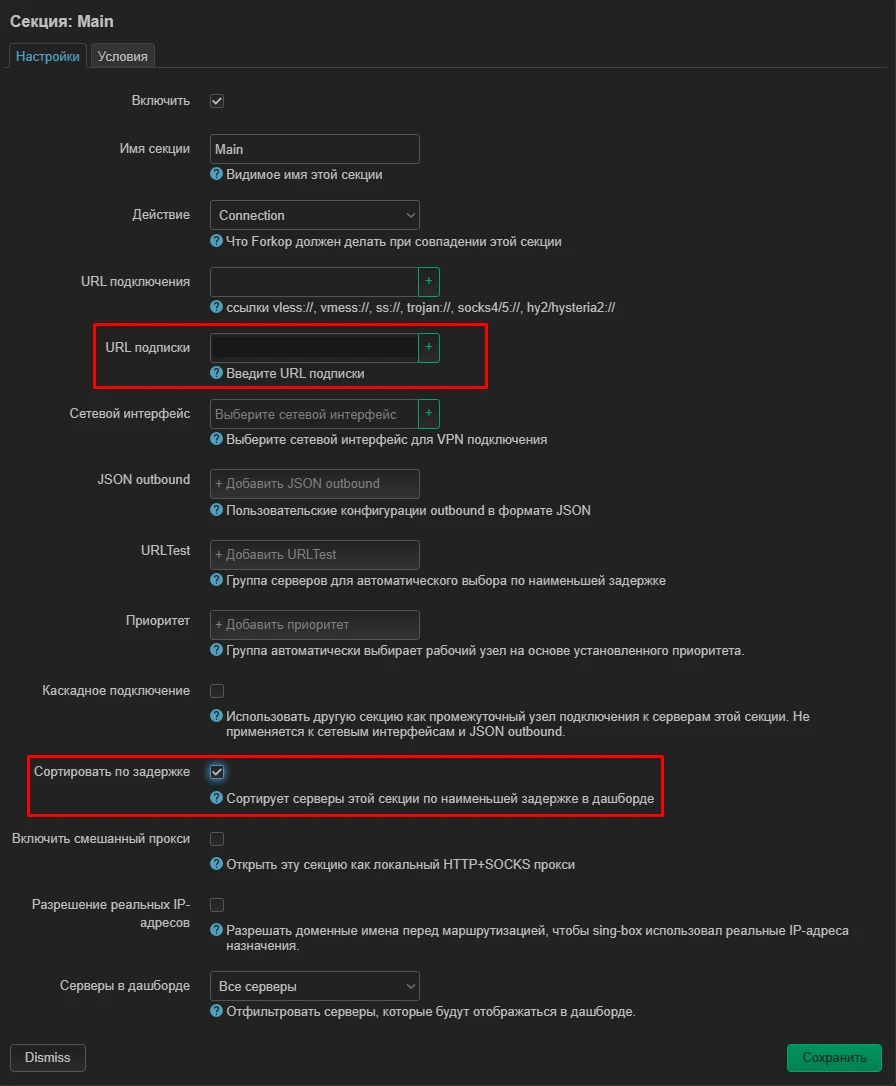
- На вкладке «Маршрут» (в старой версии «Настройки») выберите Connection и вставьте свой адрес в поле «Подписка» (на скриншоте «URL подписки»). Сортировку серверов по задержке можно включить для удобства.
- Добавьте хотя бы одно условие из следующего раздела. Сохраните секцию, затем нажмите «Сохранить и применить» (Save & Apply). Если Forkop остановлен, запустите его на вкладке «Статус» (в старой версии «Диагностика»).
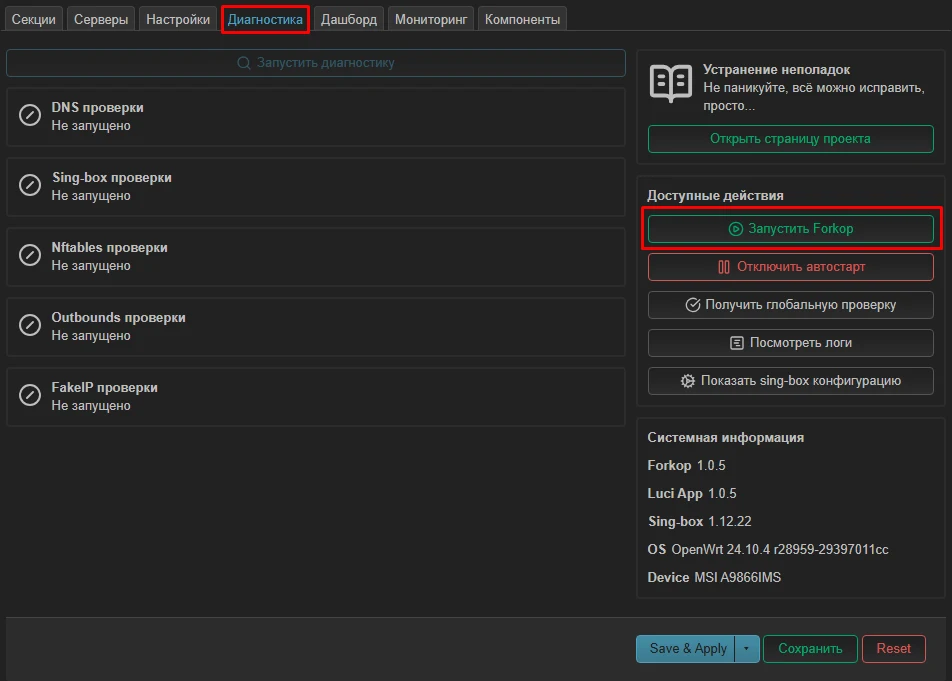
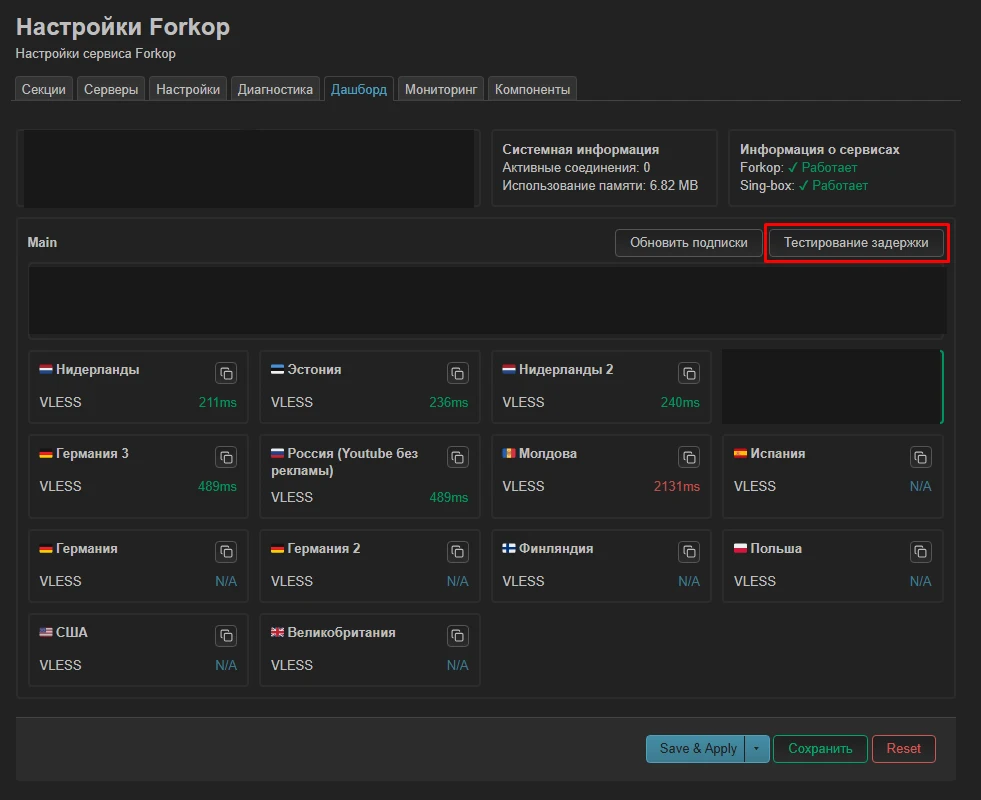
На дашборде запустите замер задержки и выберите сервер. Затем откройте нужный сайт с устройства за роутером. Значение задержки показывает, что сервер ответил на тест, а работу сайта проверяет сам браузер.
Выберите, какой трафик пойдёт через VPN
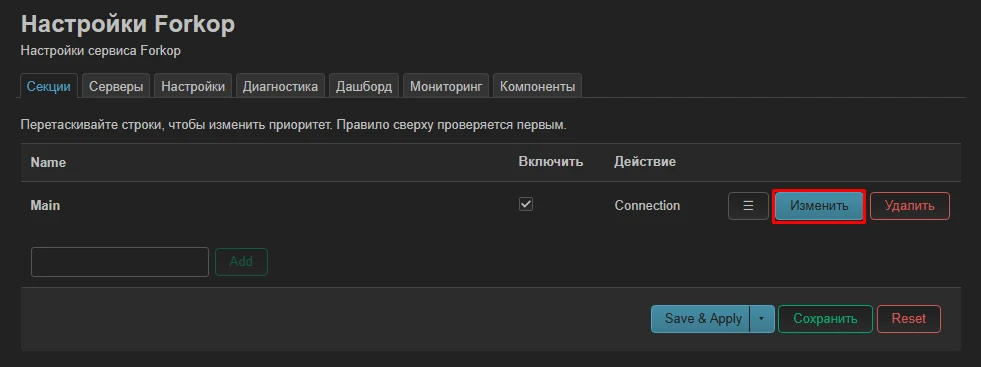
Откройте «Секции» → «Изменить» у своего правила и перейдите на вкладку «Условия». Forkop проверяет правила сверху вниз. Если для соединения нет подходящего правила, оно идёт напрямую. Порядок и условия секций Forkop.

Только выбранные сайты
В поле «Домены и IP-адреса» укажите нужные домены, по одному на строку. Можно выбрать подходящий встроенный список. Примените изменения и проверьте один сайт из правила.
Весь интернет-трафик одного устройства
В секции с действием Connection добавьте локальный IP устройства в поле «Весь трафик устройств». Закрепите этот адрес в статических арендах DHCP. Если выше есть правило, которое уже перехватывает нужный трафик, учтите его при выборе порядка секций. После сохранения проверьте выбранное устройство и ещё одно устройство в той же сети.
Отдельные сайты напрямую
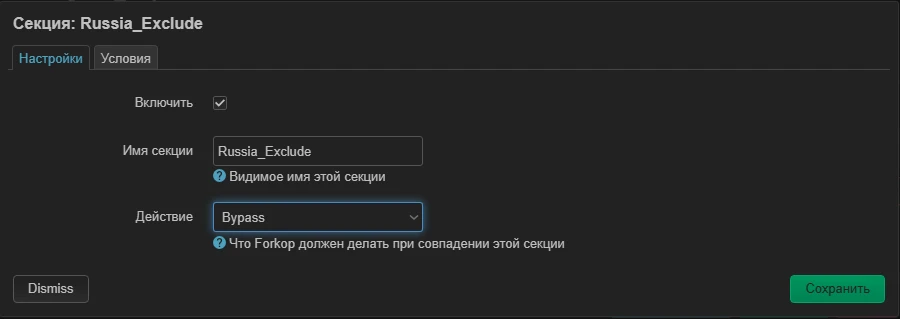
Если нужен отдельный маршрут для сайта, создайте секцию Bypass, добавьте нужные домены в её условия и поставьте её выше секции Connection, из которой хотите исключить эти сайты.
Настройте автовыбор через URLTest
- Откройте секцию с подпиской и нажмите «Добавить URLTest».
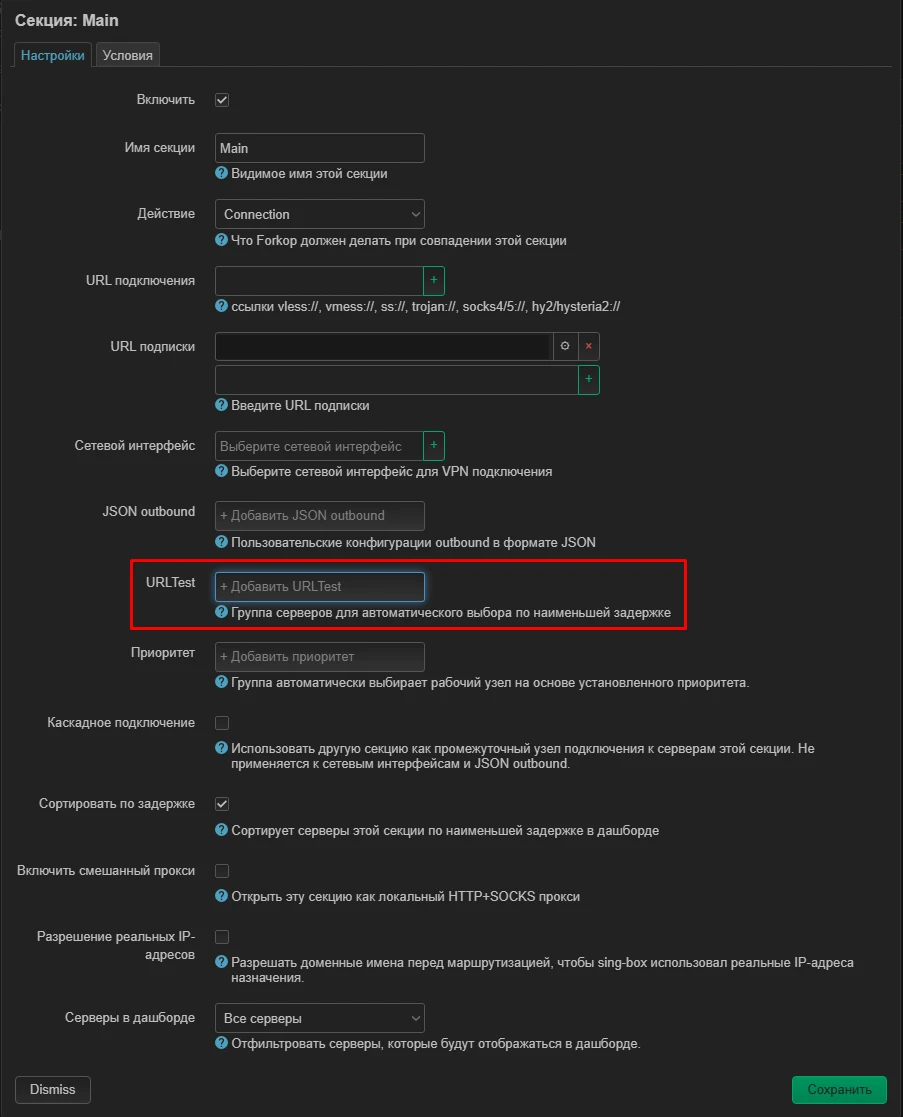
- Дайте группе понятное имя, например «Самый быстрый». Для первого запуска оставьте настройки своей версии по умолчанию. Параметры на скриншоте служат примером.
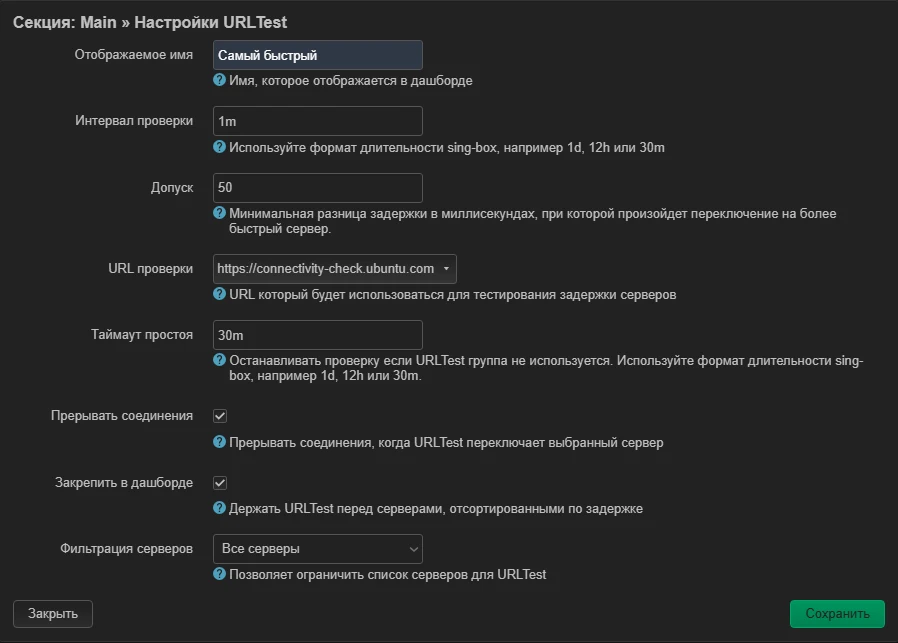
- Сохраните настройки группы и секции, нажмите «Сохранить и применить». На дашборде выберите созданную группу.
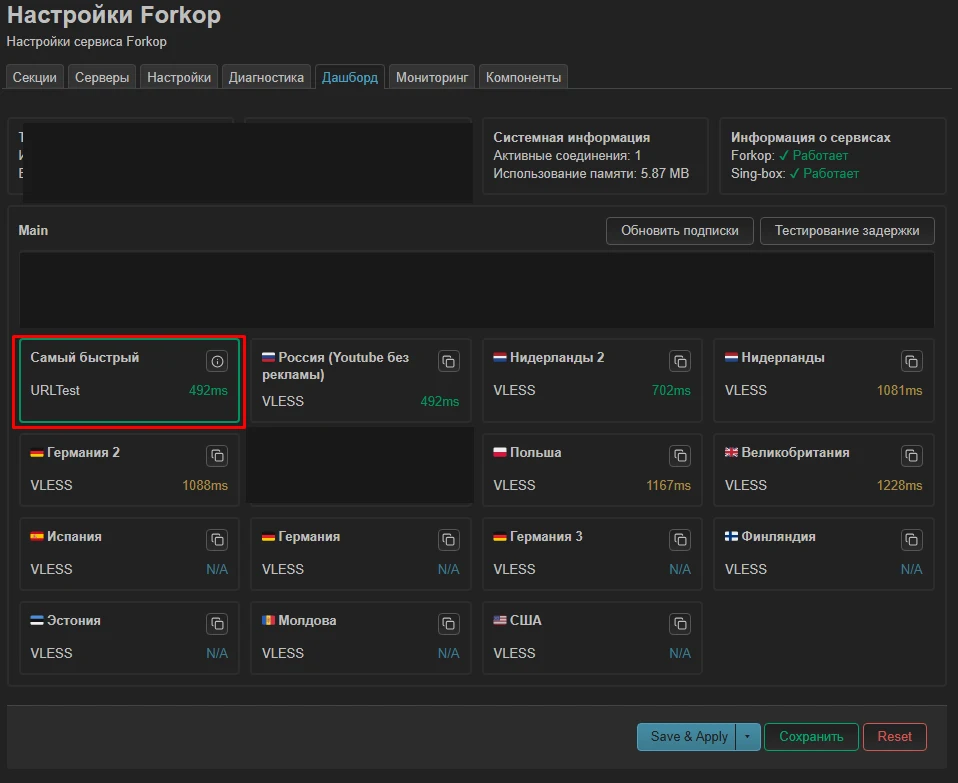
URLTest выбирает сервер по задержке до контрольного адреса. Если нужен фиксированный порядок серверов, используйте Fallback. Документация URLTest.
Если подключение не заработало
- Forkop не появился в меню. Заново войдите в LuCI. Если установка не завершилась, проверьте журнал
/tmp/forkop-install.log. - Список серверов пуст. Скопируйте ссылку заново из кабинета, сохраните секцию и нажмите «Обновить подписки» на дашборде. Как Forkop загружает подписки.
- Серверы видны, но сайт не открывается. Проверьте, что Forkop запущен и условия секции охватывают сайт или устройство. Запустите встроенную диагностику и проверьте сайт через вручную выбранный сервер.
Если понадобится помощь, откройте тикет в кабинете и укажите модель роутера, версию OpenWrt и Forkop и результат диагностики. Ссылку подписки и ключи закройте на скриншотах.